拦截猫 终身版 ⚠️ 限时开放
ABBYY
Winstep
TreeSize
WinRAR
GoodSync
MathType
拦截猫 终身版 ⚠️ 限时开放
Historische Suche
Bitte anmelden für besseres Erlebnis
*Bitte innerhalb von{{receiveCouponInfo.expire_at}}Vor Nutzung*
Bitte anmelden für besseres Erlebnis


Aktionsregeln
1、Aktionszeit:{{ info.groupon.start_at }} ~ {{ info.groupon.end_at }}。
1、Aktionszeit:Sofort fertig。
2、Gruppenkauf gültig bis:{{ info.groupon.expire_days * 24 }}Stunde。
3、Gruppenteilnehmer:{{ info.groupon.need_count }}Person。
Gruppenkaufinformationen
1、Ablauf: Beitreten/Starten, bezahlen, Mindestteilnehmer erreichen – Erfolg!
2、Bei Nichterreichen der Mindestteilnehmerzahl wird der Betrag zurückerstattet.
3、Mindestteilnehmer und Zeit variieren je nach Produkt.
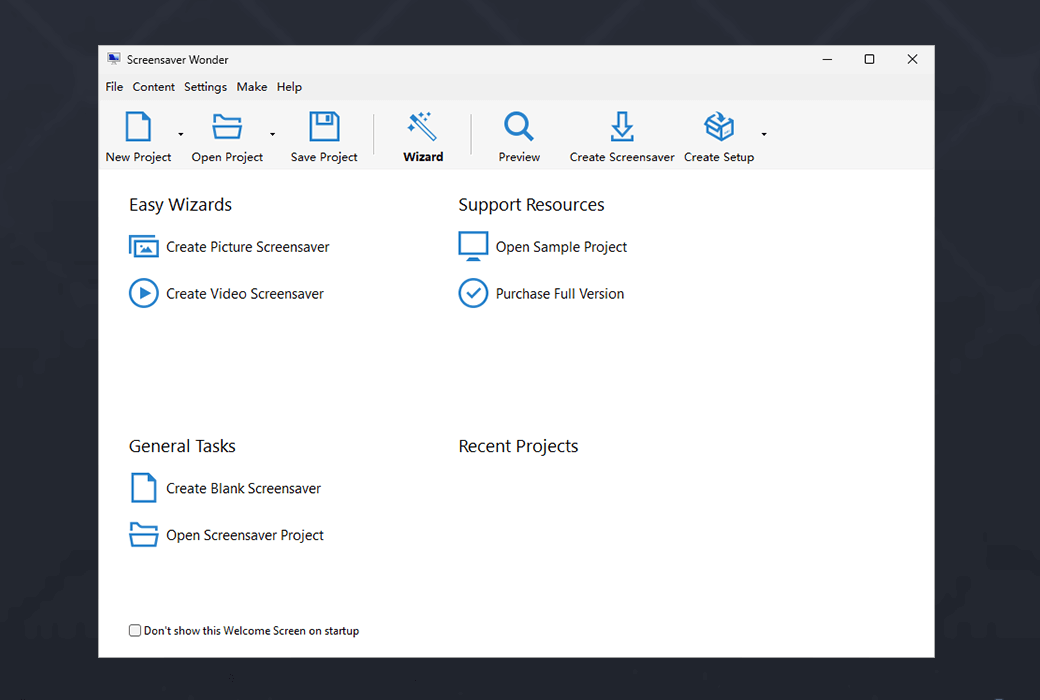
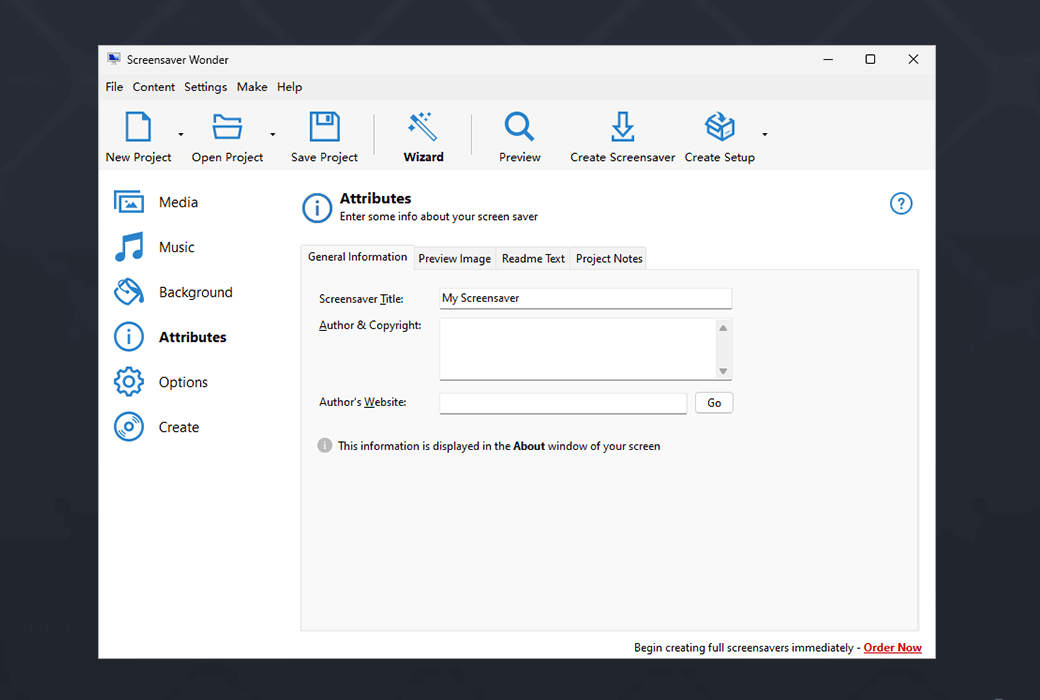
Bildschirmschoner, lustige Bildschirmschoner-Software mit nur wenigen Klicks erstellen!
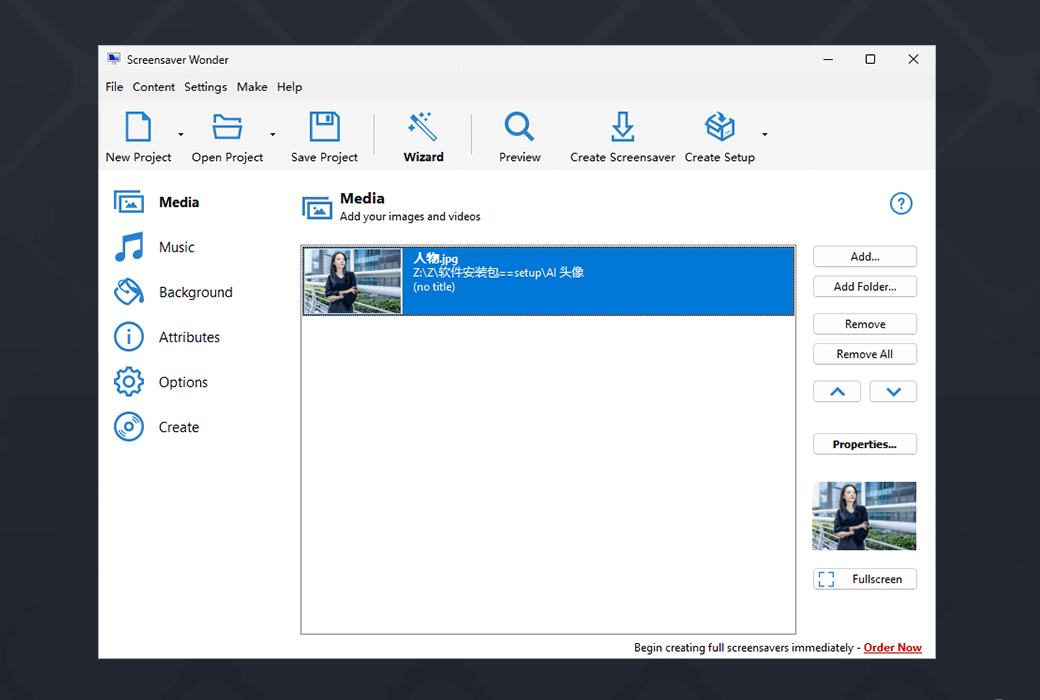
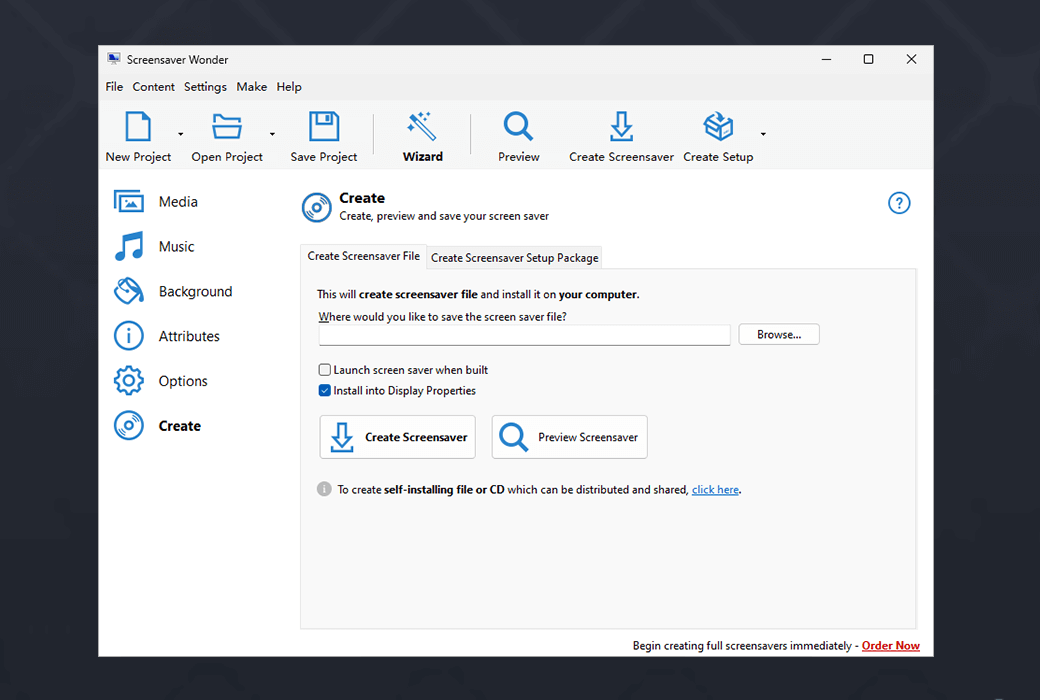
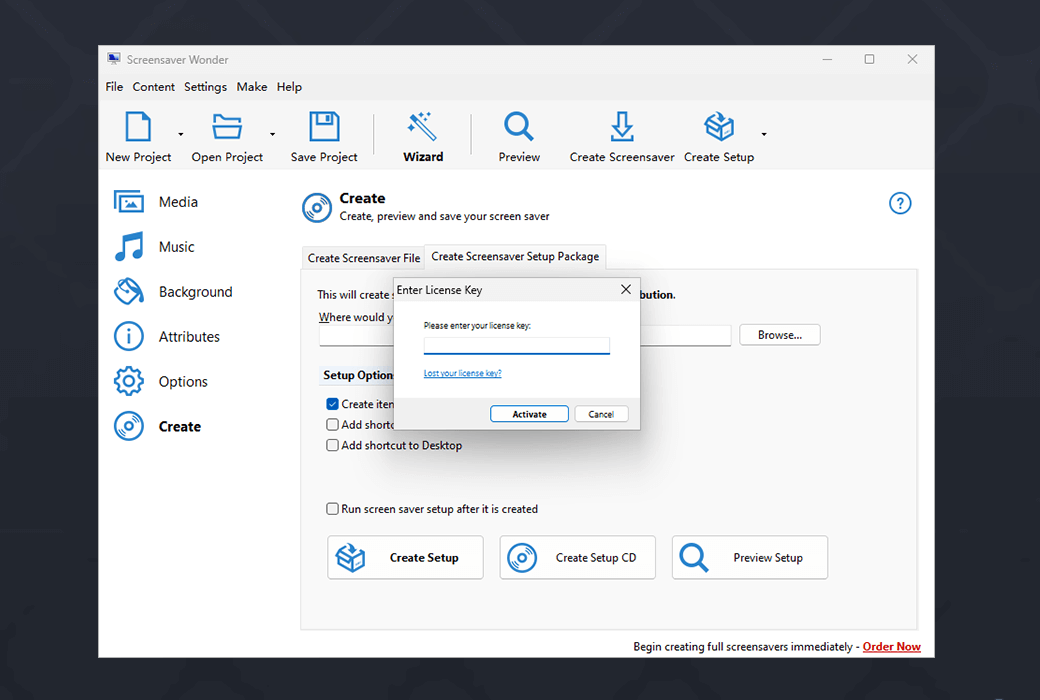
Mit Screensaver Wonder können Sie einfach Bildschirmschoner mit Ihren eigenen Bild- und Videodateien erstellen. Sie können einen Bildschirmschoner für Ihren Computer erstellen oder einen separaten, selbst installierbaren Bildschirmschoner erstellen, den Sie einfach mit Freunden teilen können. Screensaver Wonder ist zusammen mit seinem Schwesterprodukt Screensaver Factory eines der beliebtesten Bildschirmschoner-Softwareprodukte, die Tausenden von Benutzern helfen, ihren Computerbildschirm schnell und einfach zu dekorieren.
Bildschirmschoner mit allen beliebten Bilddateien erstellen
Bildschirmschoner mit allen gängigen Videoformaten erstellen
Auch Anfänger können unsere Bildschirmschoner-Software nutzen
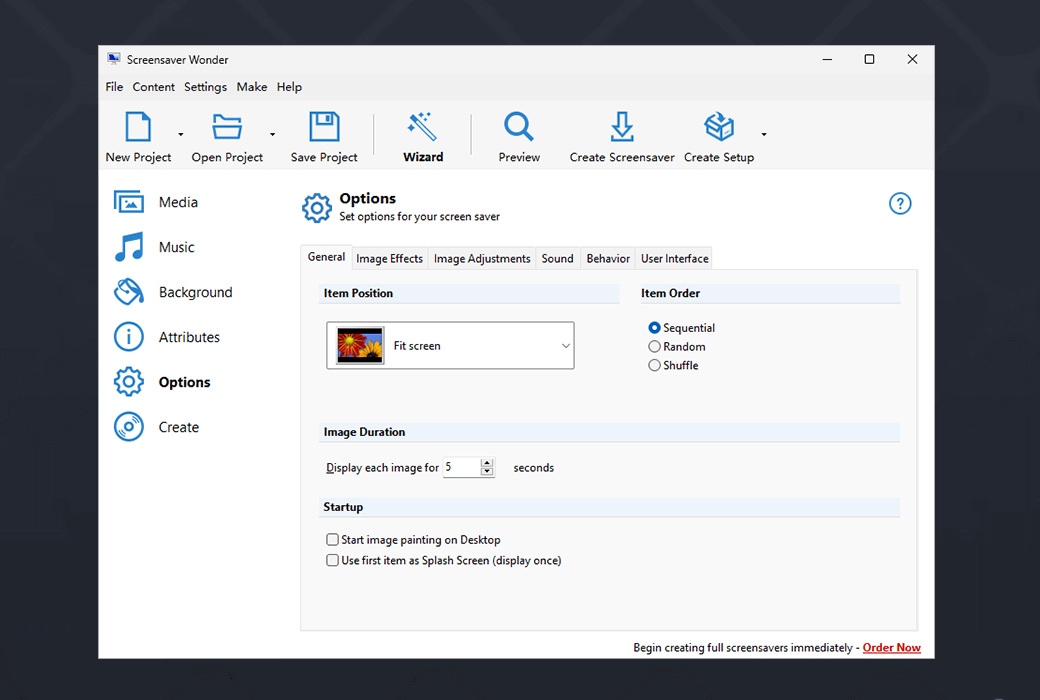
Wählen Sie aus über 100 glatten Übergangseffekten für den Bildschirmschoner für Folien
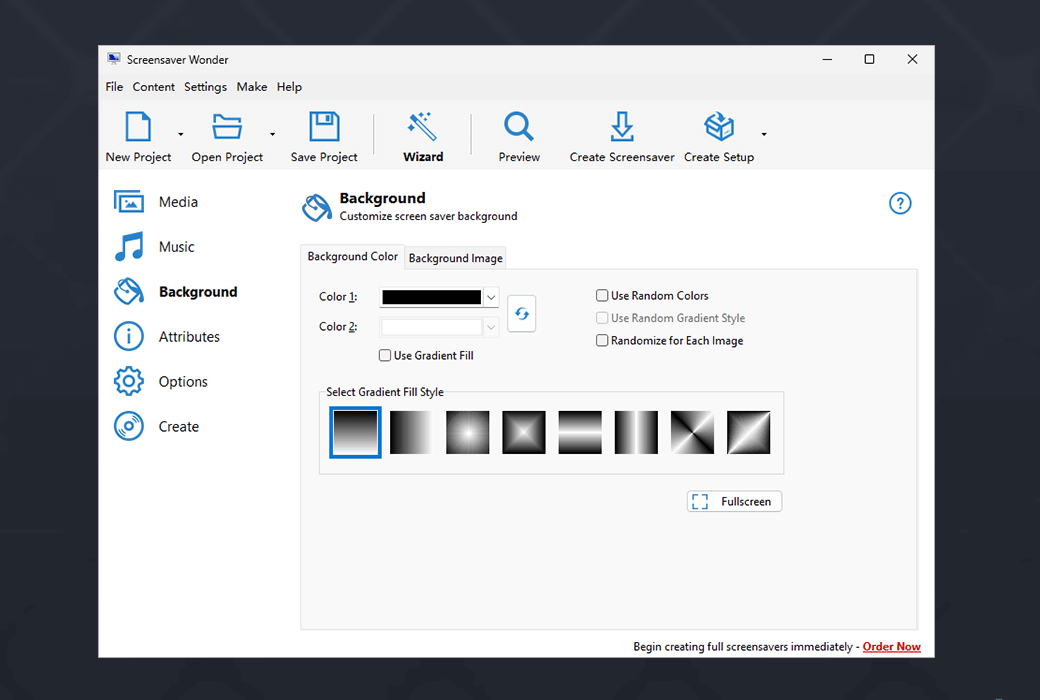
Nutzen Sie sehr detaillierte und erweiterte Anpassungsfunktionen
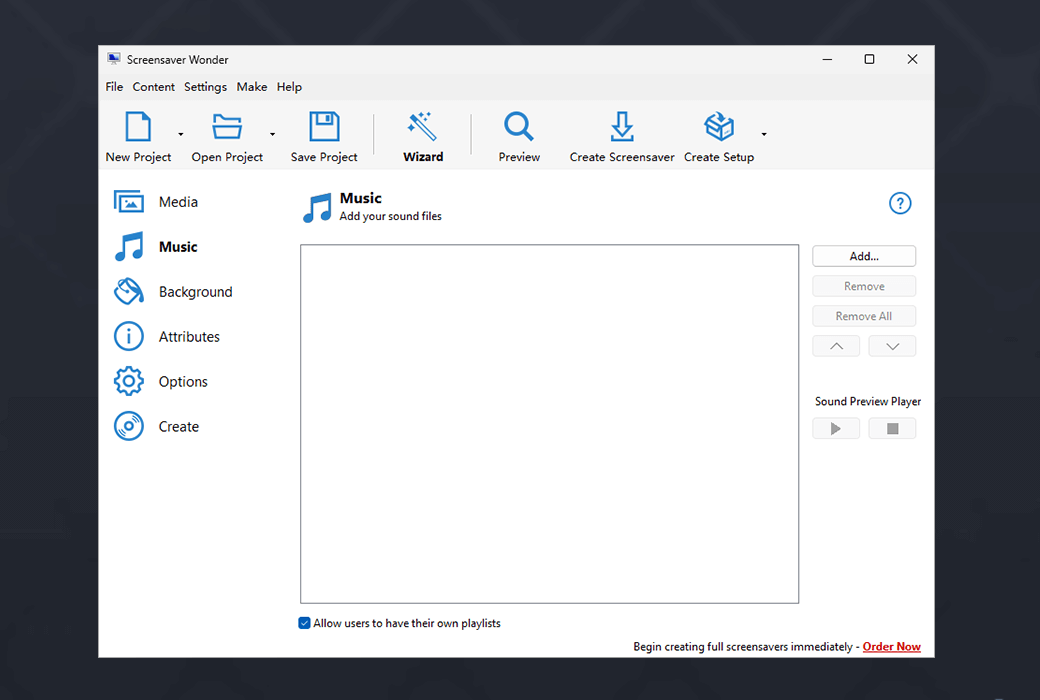
Wiedergabelisten mit Hintergrundmusik oder kurze Soundeffekte für jedes Bild verwenden
Skalieren Sie konstante Bewegungseffekte mit einem einzigartigen Gleitbild
Einfaches Hinzufügen von Textetiketten zum Bildschirmschoner
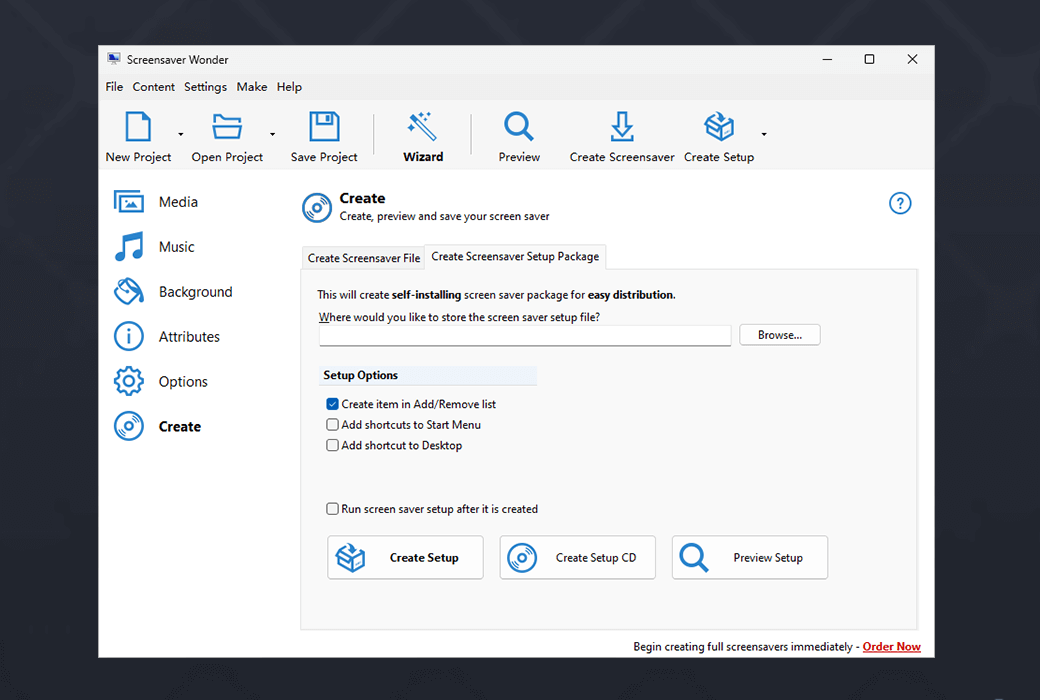
Erstellen Sie einfach verteilte Installationsdateien und CDs
Vergleichen Sie unsere Bildschirmschoner-Software. ..
Offizielle Website:https://www.blumentals.net/scrwonder/
Download-Zentrum:https://screensaver-wonder.apsgo.cn
Lieferzeit: Online-Verarbeitung durch Personal
Laufplattform: Windows
Sprache der Benutzeroberfläche: Unterstützt die Anzeige der Benutzeroberfläche auf Englisch, mehrere Sprachen zur Auswahl.
Aktualisierungshinweise: Nach dem Kauf werden 6 Monate kostenlose Aktualisierungen unterstützt.
Vorabtesten vor dem Kauf: Vor dem Kauf kann kostenlos getestet werden.
Aktivierung nach dem Kauf: Nach dem Kauf wird die Aktivierungsinformation per E-Mail an die bei der Bestellung angegebene E-Mail-Adresse gesendet. Gleichzeitig kann der entsprechende Produktaktivierungscodes im persönlichen Bereich unter „Meine Bestellungen“ eingesehen werden.
Anzahl der Geräte: Business-Version: Ermöglicht die Installation der Anwendung auf einem Arbeitscomputer, einem Heimcomputer und einem Laptop. Personal-Version: Ermöglicht die Installation der Anwendung auf einem Heimcomputer und einem Laptop.
Gerät wechseln: Deinstallierung auf dem ursprünglichen Computer, Aktivierung auf dem neuen Computer.
Aktivierungsanleitung: Zuzüglich.
Sonderhinweise: Zuzüglich.
Referenzmaterial:https://www.blumentals.net/scrwonder/support.php

Kooperationsanfrage

Benutzerdefinierte Ausstiegsbedingungen
Sie können wählen, wie der Bildschirmschoner Benutzereingaben verarbeitet. Neben dem Abschalten des Bildschirmschoners, wenn ein Benutzer eine beliebige Taste drückt oder die Maus bewegt, können Sie auch die Ablaufbedingungen für einen benutzerdefinierten Bildschirmschoner festlegen.
Benutzerdefinierte Abschlussbedingungen für den Bildschirmschoner
Deaktivieren der Dual-Display-Unterstützung
Standardmäßig unterstützt der Bildschirmschoner ein Dual-Display-System. In seltenen Fällen müssen Sie möglicherweise die Unterstützung für Doppelbildschirme deaktivieren. Zum Beispiel haben Sie ein Dual-Monitor-System, aber der zweite Monitor wird nicht verwendet.
Schalten Sie die Unterstützung für Doppelbildschirme aus
Klicken Sie in der Navigationsleiste auf "Optionen »
Auswahl „Verhalten“Registerkarte.
AusgewähltDeaktivieren der Dual-Display-Unterstützung .
Hintergrundbild wechseln
Im Bildschirmschoner können Benutzer F2 drücken, um das aktive Bild als Hintergrundbild festzulegen.
Diese Wallpaper-Funktion umschalten
Klicken Sie in der Navigationsleiste auf "Optionen »
Auswahl »Verhalten „Tabs.
UmschaltenF2 Aktives Bild als Hintergrundbild festlegen .